

E-Commerce
Διαχείριση Παραγγελιών στο WooCommerce | Οδηγός Βήμα Βήμα
Μάθε πώς να διαχειρίζεσαι τις παραγγελίες του WooCommerce eshop σου, από τη λήψη έως την αποστολή με αυτόματη ενημέρωση tracking στον αγοραστή.
Αθανάσιος Καλούλης4 Ιουλίου 20265 λεπτά ανάγνωση
01
Η Διαχείριση Παραγγελιών στο WooCommerce
Μόλις ένας πελάτης πατήσει «Ολοκλήρωση Παραγγελίας», το WooCommerce δημιουργεί αυτόματα την παραγγελία και στέλνει email επιβεβαίωσης τόσο στον αγοραστή όσο και σε εσένα. Από εκείνη τη στιγμή, η σκυτάλη περνάει σε εσένα.
Η διαχείριση παραγγελιών είναι η διαδικασία από τη λήψη έως την παράδοση. Περιλαμβάνει τον έλεγχο πληρωμής, την ετοιμασία και αποστολή του δέματος, και την ενημέρωση του πελάτη. Όλα αυτά γίνονται από ένα μέρος: το διαχειριστικό panel του WooCommerce.
02
Οι Καταστάσεις μιας Παραγγελίας
Κάθε παραγγελία έχει μια κατάσταση που δείχνει πού βρίσκεται αυτή τη στιγμή. Ξεκινά ως Νέα Παραγγελία (όταν η πληρωμή δεν έχει επαληθευτεί ακόμα, π.χ. σε αντικαταβολή) και πηγαίνει σε Αναμονή Πληρωμής όταν περιμένει επιβεβαίωση από την πύλη πληρωμών.
Η κατάσταση που χρειάζεται την καθημερινή σου προσοχή είναι Επεξεργασία. Σημαίνει ότι η πληρωμή πέρασε και η παραγγελία περιμένει να ετοιμαστεί και να σταλεί. Όταν ο πελάτης παραλάβει το δέμα (ή εσύ καταχωρήσεις tracking), γίνεται αυτόματα Ολοκληρώθηκε.
Θα δεις επίσης Σε Αναμονή (χειροκίνητη αναμονή, π.χ. προϊόν εκτός stock), Ακυρώθηκε (από πελάτη ή εσένα) και Απέτυχε (πρόβλημα με πληρωμή). Αυτές εμφανίζονται λιγότερο συχνά.
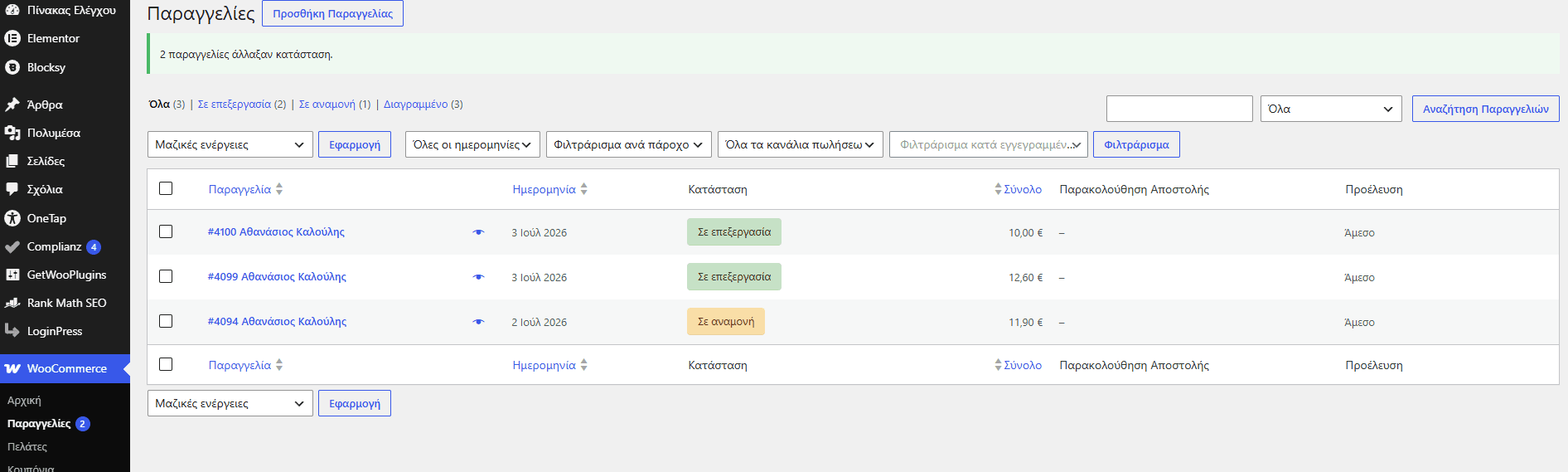
Παραγγελία σε "Επεξεργασία" σημαίνει ότι χρειάζεται να σταλεί. Αυτή είναι η κατάσταση που ελέγχεις πρώτη κάθε μέρα.
03
Πού Βρίσκεις τις Παραγγελίες σου
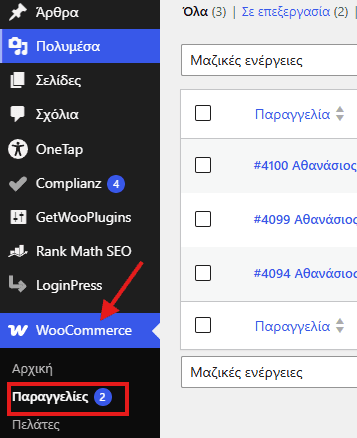
Από το αριστερό μενού του WordPress, πήγαινε WooCommerce και μετά Παραγγελίες. Βλέπεις αμέσως τη λίστα με όλες τις παραγγελίες, από την πιο πρόσφατη.
Κάθε σειρά στη λίστα δείχνει τον αριθμό παραγγελίας, το όνομα του πελάτη, την ημερομηνία, την κατάσταση (με χρωματιστό badge) και το σύνολο. Στο τέλος κάθε σειράς υπάρχουν γρήγορα buttons για τις πιο συνηθισμένες ενέργειες. Κάνε κλικ πάνω στον αριθμό παραγγελίας για να ανοίξεις τις λεπτομέρειες.
04
Αναζήτηση και Φιλτράρισμα Παραγγελιών
Όταν ο αριθμός παραγγελιών αυξηθεί, η αναζήτηση γίνεται απαραίτητη. Στο πεδίο αναζήτησης πάνω από τη λίστα μπορείς να ψάξεις παραγγελία με τον αριθμό της, το όνομα ή το email του πελάτη.

Για να δεις μόνο τις παραγγελίες που περιμένουν αποστολή, χρησιμοποίησε το dropdown «Φιλτράρισμα παραγγελιών» και επέλεξε «Επεξεργασία». Μπορείς επίσης να φιλτράρεις κατά ημερομηνία επιλέγοντας μήνα από το αντίστοιχο dropdown.

05
Τι Βλέπεις Μέσα σε μια Παραγγελία
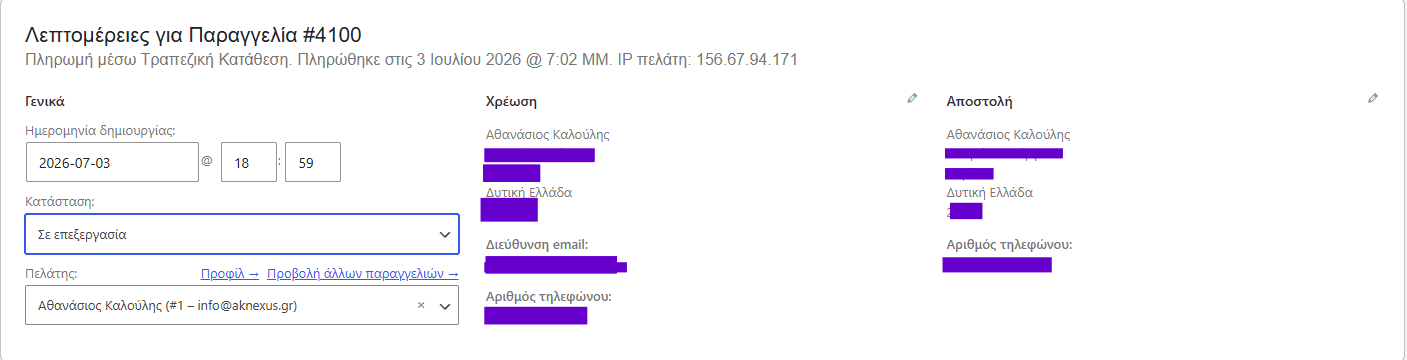
Μόλις ανοίξεις μια παραγγελία, έχεις πλήρη εικόνα: ποια προϊόντα παρήγγειλε ο πελάτης και σε τι ποσότητα, τη διεύθυνση αποστολής, τα σύνολα (προϊόντα, μεταφορικά, ΦΠΑ) και τυχόν σημειώσεις που άφησε κατά την παραγγελία.
Στο πάνω δεξί τμήμα βλέπεις το dropdown «Κατάσταση Παραγγελίας». Αν θέλεις να αλλάξεις χειροκίνητα την κατάσταση (π.χ. να βάλεις μια παραγγελία σε αναμονή), το κάνεις εδώ και πατάς «Ενημέρωση». Μπορείς επίσης να προσθέσεις εσωτερικές σημειώσεις που δεν βλέπει ο πελάτης.
06
Πώς να Προσθέσεις Tracking Number και να Ολοκληρώσεις την Παραγγελία
Μόλις έχεις στα χέρια σου τον αριθμό αποστολής από τον courier, τον καταχωρείς απευθείας στην παραγγελία. Το plugin το αναλαμβάνει από εκεί: αλλάζει αυτόματα την κατάσταση σε «Ολοκληρώθηκε» και στέλνει email στον αγοραστή με το tracking link, χωρίς να χρειαστεί καμία χειροκίνητη ενέργεια από εσένα.
Ακολούθησε τα παρακάτω βήματα:
- Άνοιξε την παραγγελία (WooCommerce, μετά Παραγγελίες, μετά κλικ στον αριθμό της παραγγελίας).
- Στη δεξιά στήλη βρες το panel «Παρακολούθηση Αποστολής» και πάτα «Προσθήκη Παρακολούθησης».

- Συμπλήρωσε τον Αριθμό Παρακολούθησης (τον κωδικό από τον courier), τον Πάροχο υπηρεσιών (π.χ. ELTA Courier, ACS, Speedex) και την Ημερομηνία αποστολής.
- Βεβαιώσου ότι είναι τσεκαρισμένο το «Σημειώστε την τάξη ως: Ολοκληρώθηκε» και πάτα «Εκπλήρωση παραγγελίας».
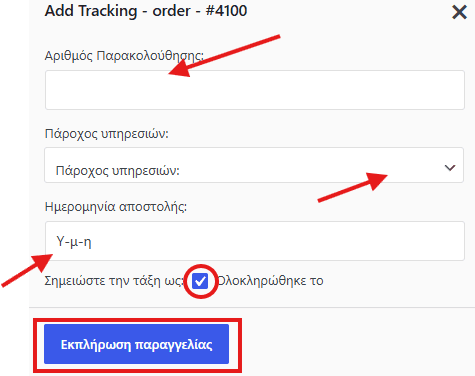
Μόλις πατήσεις το button, η κατάσταση αλλάζει αυτόματα σε Ολοκληρώθηκε και ο αγοραστής λαμβάνει το email με το tracking. Ένα βήμα αντί για δύο χειροκίνητες ενέργειες.
Αρθρογραφία